

Clash TUN 模式原理:Clash tun模式配置与优化步骤教程:
一篇文章讲透 Clash TUN 模式原理、系统要求、各平台开启步骤、常见故障与性能优化,让你实现真正的全流量代理。
1. TUN 模式是什么?与普通代理的区别
• 普通代理:只代理明确支持 HTTP/SOCKS5 的程序。
• TUN 模式:在系统层创建一个虚拟网卡,所有 IP 流量(TCP/UDP/ICMP)都会被 Clash 捕获并匹配规则,实现真正的 全局透明代理,包括 UWP/Game/VoIP 等不走系统代理的软件。
TUN模式 Clash for windows 配置教程
TUN 是 三层设备 ,模拟一个网络层设备,操作 第三层 数据包比如 IP 数据包,TUN 虚拟网卡实现 IP 层隧道。
Tun 模式通过新建一个 Tun 虚拟网卡接受操作系统的三层浏览流量,从而拓展 Clash 入口(inbound)转发能力,Tun 模式可以提升 Clash 处理 UDP 流量的能力,可以劫持任何三层流量,实现 DNS 劫持也是轻而易举,并且它与部分操作系统的网络栈结合也非常好,可以提升利用 iptables 等组件的能力。
TUN模式配置注意事项:
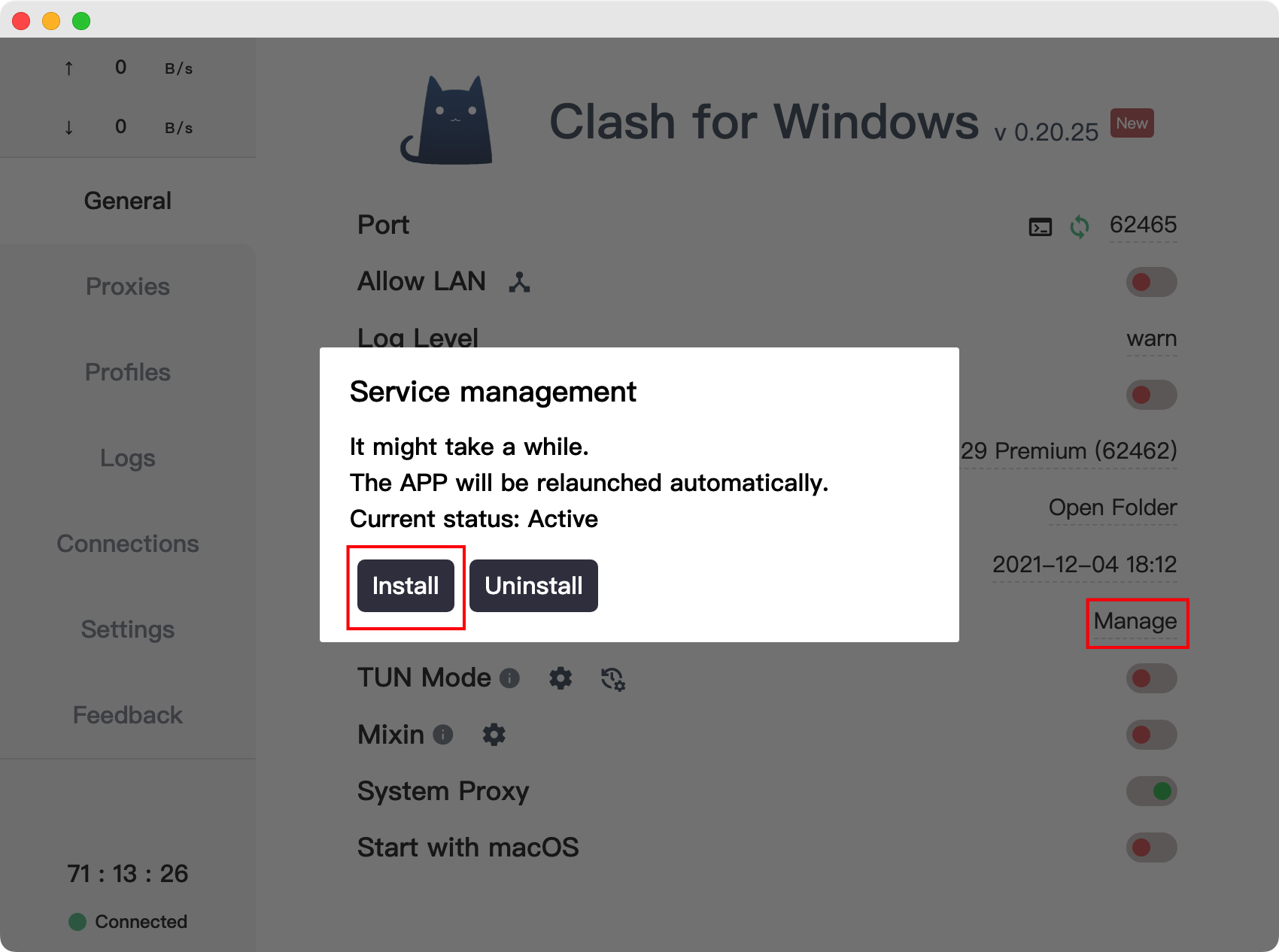
首先要去防火墙把 Clash.core 的权限打开,到 General 点开 Service Mode 右边的 Manage 并 install,等待它重启后。
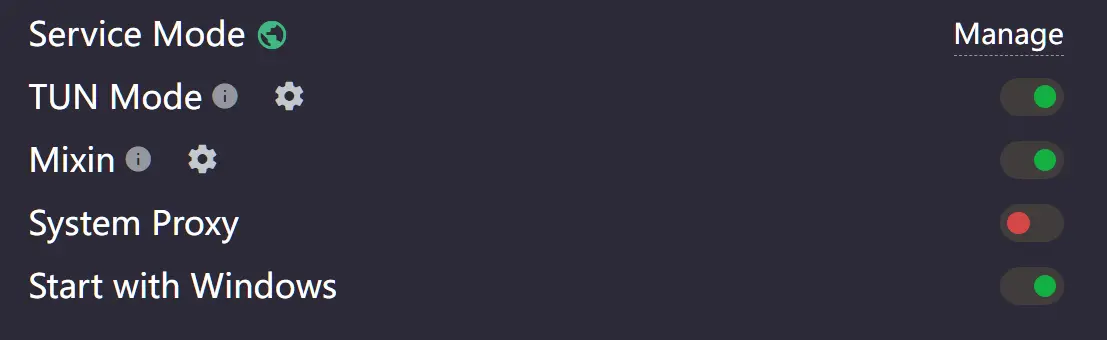
然后再进行后续的操作。
2. 系统与客户端要求
| 平台 | 内核 | 管理员/Root | 驱动 | 说明 |
|---|---|---|---|---|
| Windows | Clash Meta ≥ v1.15.x | 管理员 | Meta 自带 Wintun | Win10 1809+ |
| macOS | ClashX Meta ≥ 1.3.3 | sudo | utun/utunX | 11 Big Sur+ |
| Android | CMFA ≥ v2.8.9 | VPN 权限 | / | Android 7+ |
| OpenWrt | OpenClash/Clash Meta | 任意 | tun内核模块 | kernel 5.4+ |
3. Windows 10/11 开启 TUN 模式(Clash for Windows / Clash Verge)
- 准备、升级客户端到 Meta 版本(CFW →
metatag;Clash Verge 选 Meta 内核)。 - 配置、Profiles → 选中配置 →
config.yaml尾部添加:
tun:
enable: true
stack: system # or gvisor/mixed
dns-hijack:
- 8.8.8.8:53
- tcp://8.8.8.8:53
auto-route: true
auto-detect-interface: true
- 3.运行
-
- 右键「以管理员身份运行」→ General → Service Mode → Install → 打开 TUN 开关。
- 托盘图标显示「T」即成功。
- 验证:
PowerShell 执行ping 8.8.8.8,抓包软件看流量是否进 Clash。
4. macOS 开启 TUN 模式(ClashX Meta / Clash Verge)
- 安装
- 下载 ClashX Meta(GitHub: @MetaCubeX)。
- 配置
与 Windows 相同,把tun:段加到配置文件。 - 授权
- 首次启动弹窗要求「安装 helper」→ 输入密码 → 自动创建 utun10 接口。
- 测试
终端ifconfig utun10出现 inet 198.18.x.x 即成功。
5. Android 开启 TUN 模式(Clash Meta for Android)
- 打开侧栏 → Settings → Network → 勾选 Enable TUN Mode。
- Profiles → 选择配置 → 右上角「⋮」→ Parse 确保已含
tun:节点。 - 允许 VPN 连接即可,无需 root。
6. OpenWrt / Linux 命令行开启 TUN 模式
安装
opkg update

opkg install openclash
修改 /etc/openclash/config/config.yaml:
启动:
/etc/init.d/openclash restart
验证:
ip addr show utun查看虚拟网卡iptables -t nat -L确认 redir 规则已生成。
7. 性能优化 & 常见问题速查
| 症状 | 原因 | 解决 |
|---|---|---|
| TUN 开启后断网 | 路由环回 | 关闭其他 虚拟网卡/TAP Adapter,确认 auto-route=true |
| 游戏高延迟 | stack=gvisor 开销大 | 改为 system 并关闭 sniffing 中 DNS 捕获 |
| 国内流量也走代理 | 缺少 GEOIP,CN,DIRECT 规则 | 把 GEOIP,CN,DIRECT 放在规则最前 |
| UWP 应用仍直连 | Windows Store 回环 | 打开 混杂模式(Clash Verge → Misc → UWP Loopback) |
性能调优 3 连:
gvisor适合 CPU > i5 的新机;老机器用system。dns-hijack仅劫持 53 端口,防止 DNS 泄露又不影响 DoH/DoQ。- 开启 UDP 转发:
udp: true与udp-over-tcp: true提升游戏/视频通话体验。
8. 一键脚本与自动守护
Windows:利用 schtasks 每 12h 重启一次 Clash 以回收内存。
schtasks /create /tn "ClashRestart" /tr "powershell -c restart-service clash-meta" /sc hourly /mo 12
OpenWrt:在 LuCI → Services → OpenClash → Scheduled Restart,设 03:00。
Clash TUN 模式 FAQ
1,为什么开启 TUN 模式后,整台电脑直接断网?
答:最常见是路由环回或驱动冲突。
Windows:检查是否同时打开其他 VPN/TUN 工具(OpenVPN、Nord、WARP)
macOS:若出现“utun0: no route”,手动把 Wi-Fi 接口优先级调至第一位,或重启网络服务。
2,问:Linux/OpenWrt 启动时显示 “operation not permitted”?
答:内核没开 CONFIG_TUN,重新编译或装 kmod-tun;检查是否已有程序占用 /dev/net/tun;
• 用 ls -l /dev/net/tun 确保 666 权限。
3,问:Android 打开 TUN 模式后系统提示 “后台耗电异常”?
答:CMFA → Settings → Battery → 取消 “省电优化”;在系统 VPN 列表里把 Clash 设成“无限制运行”。
完成上述步骤,即可在任何平台启用 Clash TUN 模式,实现真正的全局透明代理。